 リピタスRepiTas|Instagram集客・予約ガイド
LINEで相談
リピタスRepiTas|Instagram集客・予約ガイド
LINEで相談
リピタスRepiTas|Instagram集客・予約ガイド
LINEで相談
リピタスRepiTas|Instagram集客・予約ガイド
LINEで相談
🖱️ Instagram 予約ボタン設置ガイド
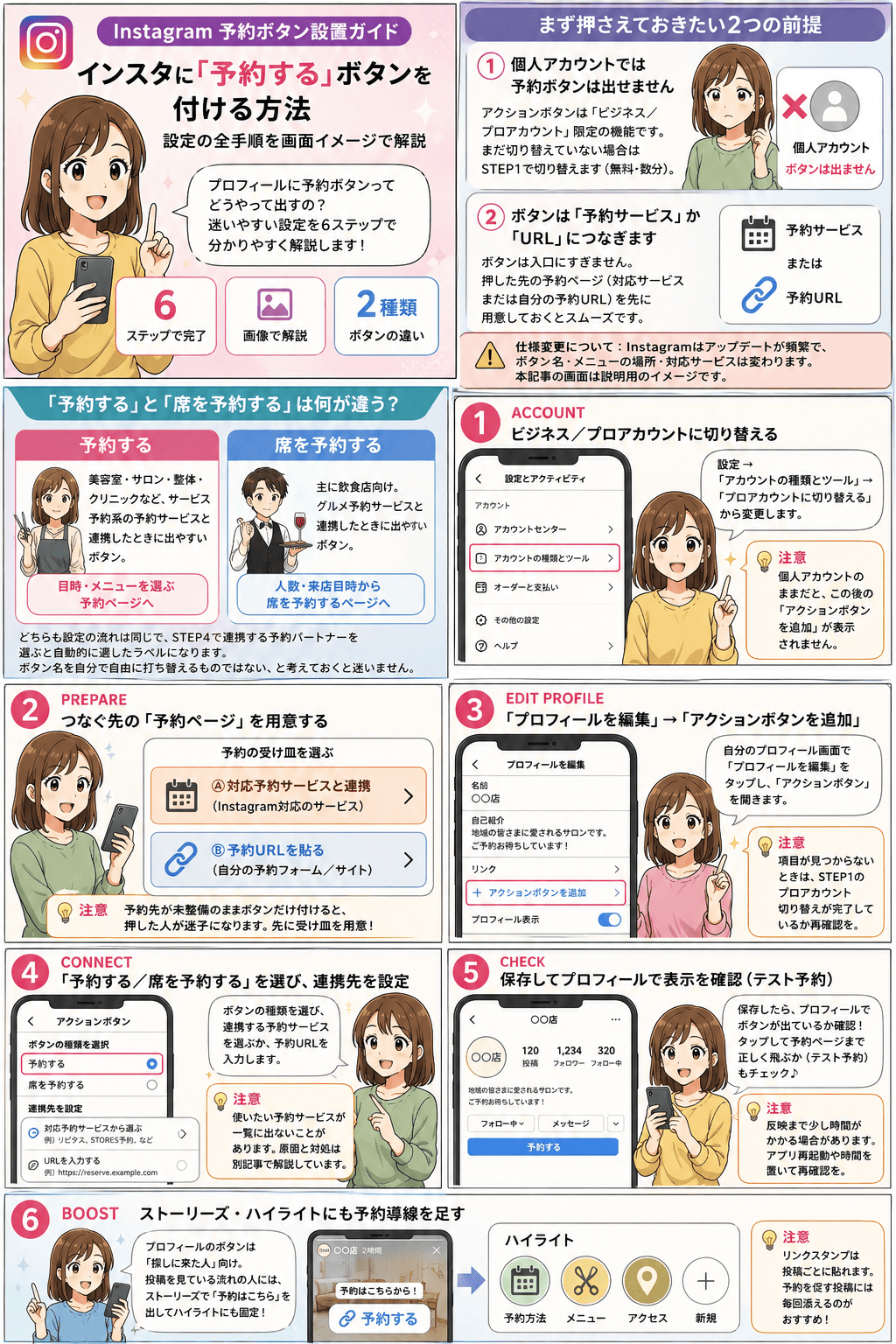
「プロフィールに予約ボタンってどうやって出すの?」——迷いやすい設定を、 画面イメージ付きで6ステップに分けて解説します。 「予約する」と「席を予約する」の違い、個人アカウントで出ない理由まで、この1ページで整理できます。
6
ステップで完了
画像
説明用の画面イメージ付き
2種類
「予約する」と「席を予約する」
📷 このページはシリーズ『インスタグラムで予約を受け付ける方法【完全ガイド】』の実践編(ボタン設置編)です。
STORY
プロフィールに予約ボタンを置いて、そこから席の予約が自動で入る——その導線をつくる物語です。
BEFORE YOU START
① 個人アカウントでは予約ボタンは出せません
アクションボタンは「ビジネス/プロアカウント」限定の機能です。まだ切り替えていない場合はSTEP1で切り替えます(無料・数分)。
② ボタンは「予約サービス」か「URL」につなぎます
ボタン自体は入口にすぎません。押した先の予約ページ(対応予約パートナー、または自分の予約URL)を先に用意しておくとスムーズです。
TWO BUTTONS
どちらが表示されるかは、連携する予約パートナーによって決まります。
美容室・サロン・整体・クリニックなど、サービス予約系の予約サービスと連携したときに出やすいボタン。日時・メニューを選ぶ予約ページにつながります。
主に飲食店向け。グルメ予約サービスと連携したときに出やすいボタンで、人数・来店日時から席を予約するページにつながります。
どちらも設定の流れは同じで、STEP4で連携する予約パートナーを選ぶと自動的に適したラベルになります。ボタン名を自分で自由に打ち替えるものではない、と考えておくと迷いません。
STEP BY STEP
各ステップに、操作イメージ(説明用の画面図)を添えています。
設定 →「アカウントの種類とツール」→「プロアカウントに切り替える」から変更します。カテゴリ(例:美容室、飲食店)を選ぶだけで完了。切り替えは無料で、いつでも個人に戻せます。
💡 注意:個人アカウントのままだと、この後の「アクションボタンを追加」自体が表示されません。
※ 表示は説明用のイメージです
ボタンは入口にすぎません。押した先の予約ページを先に決めます。方法は2つ——(A) Instagram対応の予約サービスと連携する、(B) 自分の予約フォーム/予約サイトのURLを用意する。LINEにつなぐ予約システム(例:リピタス)のように、予約URLを発行できるサービスなら(B)で設定できます。
💡 注意:予約先が未整備のままボタンだけ付けると、押した人が迷子になります。先に受け皿を用意。
※ 表示は説明用のイメージです
自分のプロフィール画面で「プロフィールを編集」をタップし、「アクションボタン」または「ボタンを追加」の項目を開きます。ここが予約ボタン設定の入口です。
💡 注意:項目が見つからないときは、STEP1のプロアカウント切り替えが完了しているか再確認を。
※ 表示は説明用のイメージです
ボタンの種類で「予約する」(または飲食店なら「席を予約する」)を選択。続いて対応予約サービスを選ぶか、STEP2で用意した予約URLを入力します。連携する予約パートナーに応じて、ボタンのラベルは自動で決まります。
💡 注意:使いたい予約サービスが一覧に出ないことがあります。原因と対処はこちらの記事で解説。
※ 表示は説明用のイメージです
保存したら、自分のプロフィールを表示してボタンが出ているか確認します。実際に自分でタップして、予約ページまで正しく飛ぶか(テスト予約)まで見ておくと安心です。
💡 注意:反映まで少し時間がかかる場合があります。すぐ出なくても、アプリ再起動や時間を置いて再確認を。
〇〇店
フォロー中 ・ メッセージ
※ 表示は説明用のイメージです
プロフィールのボタンは「探しに来た人」向け。投稿を見ている流れの人には、ストーリーズのリンクスタンプで「予約はこちら」を出し、ハイライトに固定して常設化すると取りこぼしが減ります。
💡 注意:リンクスタンプは投稿ごとに貼れます。予約を促す投稿には毎回添えるのがおすすめ。
※ 表示は説明用のイメージです
TRY IT NOW
下のスマホ画面は、お客様が実際にLINEから予約する画面のデモです。
メニュー・日時を選んで、予約完了まで実際にお試しいただけます。
※ ネイルサロン向けの画面例です。「LINE デモ花子」さんとして、予約完了まで実際に操作できます。
入力した予約はネイルサロンのデモサイトに実際の予約として登録され、管理画面から確認できます。
項目名・メニュー・配色は、お店に合わせてお作りします。
FAQ
予約ボタンは付けられても、押した先の予約ページや予約管理が整っていないと取りこぼしは減りません。どんな受け皿にすべきか、現状を伺って率直にお伝えします。しつこい営業はいたしません。
または、フォームから